Muhasebe - İşlemler
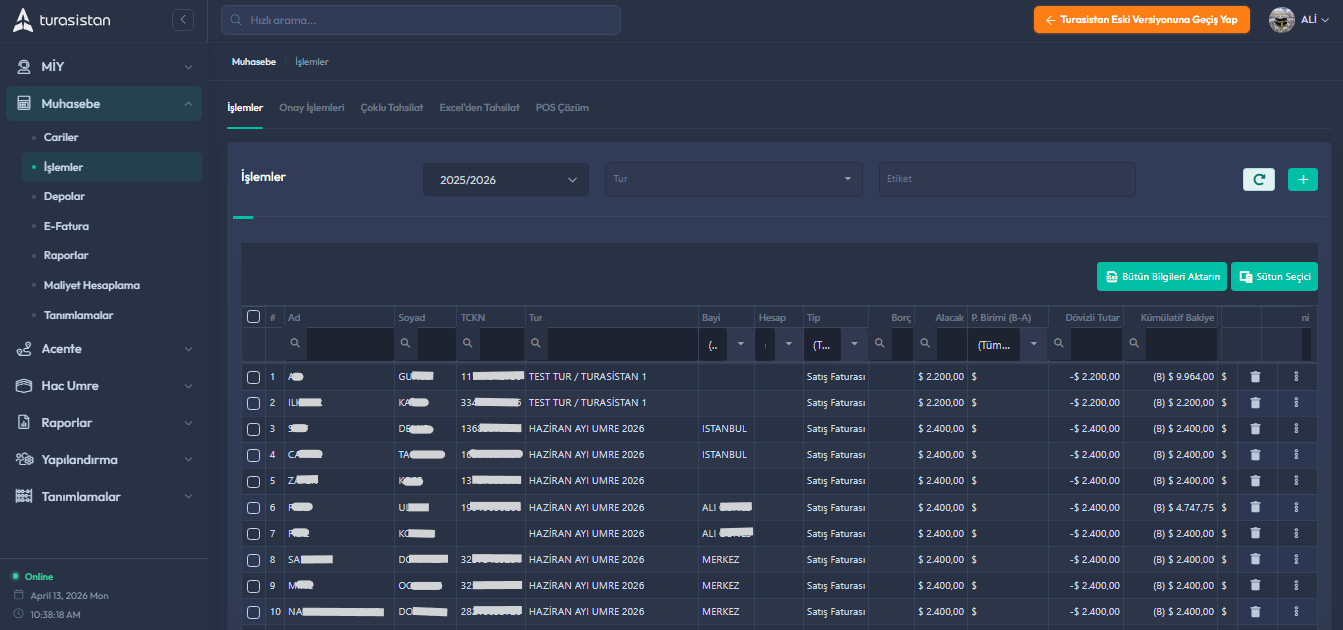
Muhasebede bulunan işlemler menüsü altında, cari üzerinde yapılan tüm hareketler listelenmektedir. Kasa, banka, çek, senet, pos giriş ile cariden alınan veya cariye verilen tüm para akışları işlemler menüsünde listelenmektedir.
Tahsilat, tediye, banka giriş-çıkış, çek ve senet giriş-çıkış, pos işlemleri, alış-satış fatura işlemleri, virman işlemleri gibi tüm muhasebe hareketleri bu bölümden yapılmaktadır.
TAHSİLAT İŞLEMLERİ NASIL YAPILIR?
Muhasebe departmanı tarafından en yoğun kullanılan bölüm olan İşlemler menüsünde sağ üstte bulunan " + " butonu ile tüm tahsilat, fatura, pos, virman gibi işlemleri yapabilirsiniz. Sütun seçici özelliğini kullanarak görüntülemek istemediğiniz bölümleri gizleyebilir, Excel olarak dilediğiniz verileri indirebilirsiniz. Nakit işlemlerinizde (Tahsilat, Tediye), banka işlemlerinde ( Gelen Havale/EFT, Gönderilen Havale/ EFT ) ve diğer çek, pos, alış satış faturası oluşturma işlemlerinin veri girişini de aynı bölümden yapabilirsiniz.
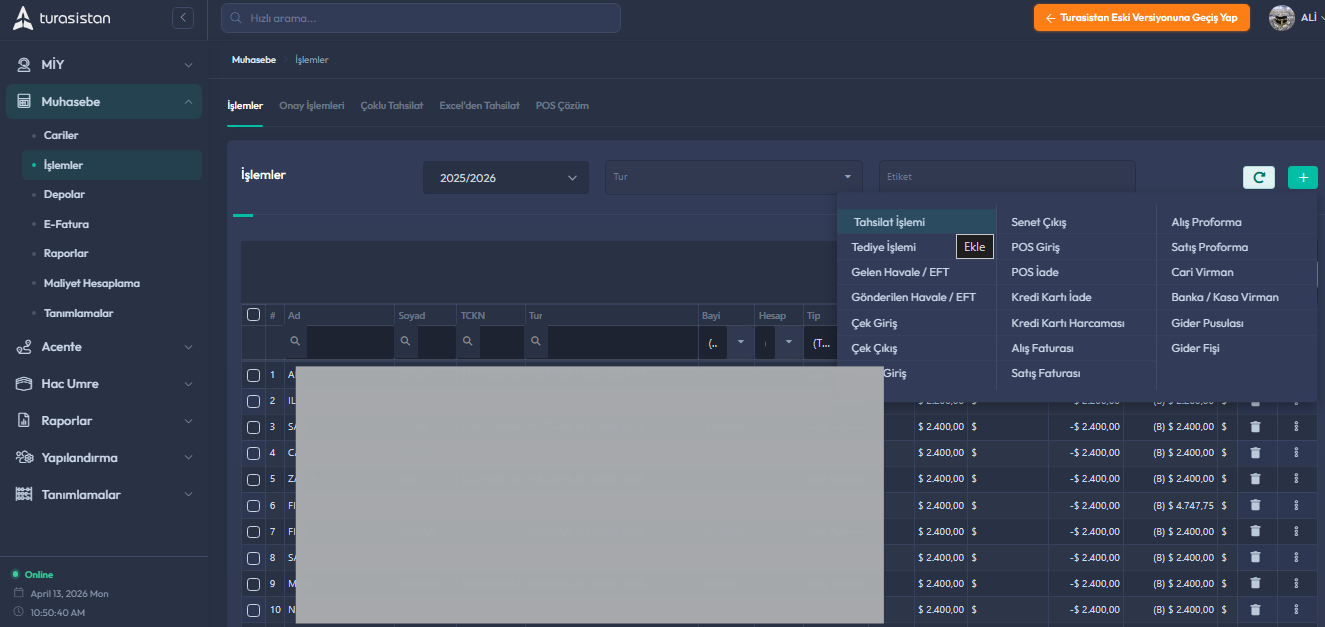
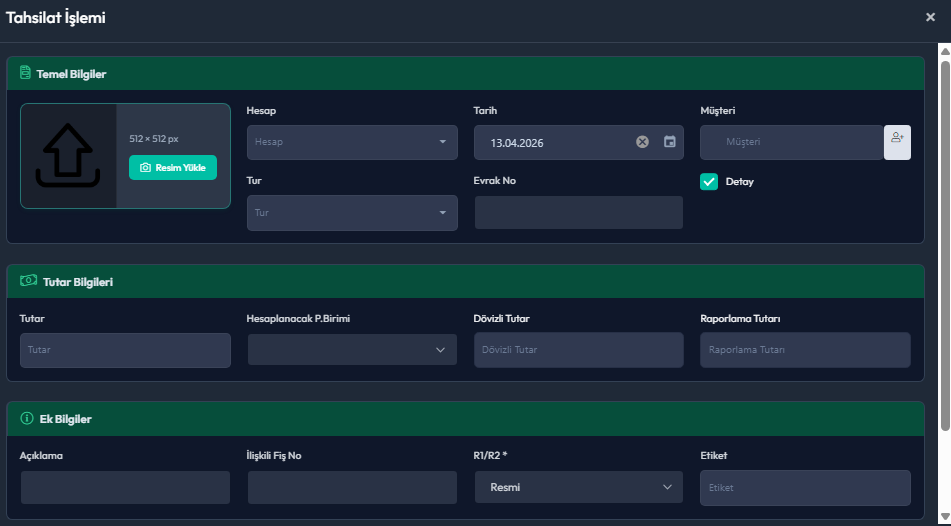
Banka hesabına müşteri ve ödeme bilgileri girilerek tahsilat işlemi sisteme girebilirsiniz.
Hesap: Muhasebe tanımlamalar bölümünde sahip olduğunuz kasa veya banka hesap bilgileri tanımlamak zorunludur. Bir kere tanımlama yapıldıktan sonra sistem içinde otomatik olarak kullanım sağlayabilirsiniz.
Tanımlama yapılmayan banka hesapları veya kasalar bu bölümde görüntülenemez.
Tarih: İşlemin gerçekleştiği tarih girilmelidir.
Müşteri: Sistemde kayıtlı olan müşterileriniz otomatik olarak borç ve tur bilgisiyle listelenmektedir.
Tur: Müşterinin kayıtlı olduğu tur otomatik olarak listelenir, kişi birden fazla tura kayıtlı ise son kayıt yapılan tur listelenmektedir. Farklı bir tur programı için ödeme girilecekse bu bölümden tur değişikliği yapabilirsiniz.
İşlem No: Muhasebe alanında takip sağlamak adına dilediğiniz kod numarası veya harf girebilirsiniz.
Hesaplanacak Para Birimi: Kasa veya banka hesabı seçiminden bağımsız olarak hangi para birimi seçilirse ona göre otomatik olarak işlenmektedir.
Dövizli Tutar: Para birimleri arasında ki karşılıkları ifade etmek için listelenir.
( Örn: $1 = 6,85 TL )
Raporlama Tutarı: Gerçekleşen tahsilat işlem miktarı ile tutarın gönderildiği kasa arasındaki birimin karşılığıdır.
R1/R2: İşlem yapmak istediğiniz kasa çeşididir.
Etiket: Tahsilat veya giderlerinizde sık kullandığınız etiketleri tanımlayabilirsiniz. ( Ör: Elektrik Faturası, Şirket Gideri, Umre Tahsilat, Hac Tahsilat vb. )
Açıklama: Yapılan tahsilat ile ilgili detaylı açıklama girebilirsiniz.
Kaydet Yeni: Bir işlem sağladıktan sonra, yeni bir işlemle devam etmek için kullanılır.
Kaydet Kapat: Bir işlem sağladıktan sonra işlemi sonlandırıp sayfayı kapatmak için kullanılır.
MUHASEBE/İŞLEMLER/ONAY İŞLEMLERİ
Onay işlemeleri bölümünde, kasa veya banka giriş çıkışlarında işlem yapmaya yetkisi olan ancak onay yetkisi olmayan kullanıcılar tarafından girilen tüm işlemler listelenmektedir. Yetkileri ayarlamak için Muhasebe - Tanımlamalar bölümünde kasa, banka hesapları içerisinde kullanıcılar yetkilendirilmektedir. Onay listesinde bulunan kişiler yetkili kullanıcı tarafından kontrol edildikten ve onaylandıktan sonra Muhasebe – İşlemler menüsünde gözükmektedir.
MUHASEBE/İŞLEMLER/ÇOKLU TAHSİLAT
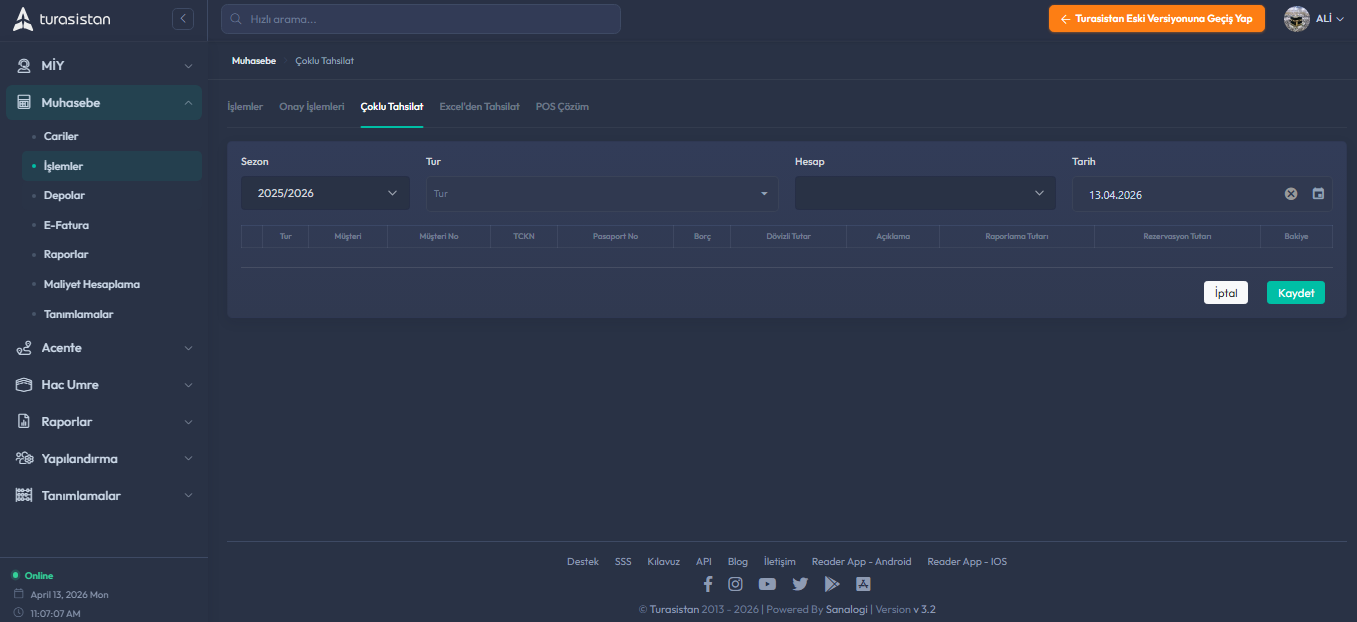
Çoklu tahsilat bölümünde, kasa veya banka işlemi seçilerek, bir turda gerçekleştirilen tahsilatlar tek bir ekran üzerinden toplu olarak girilebilir. Tur içerisinde, yolcuların ne kadar bakiyesi olduğu görülebilir ve bununla ilgili işlemler yapılabilir.
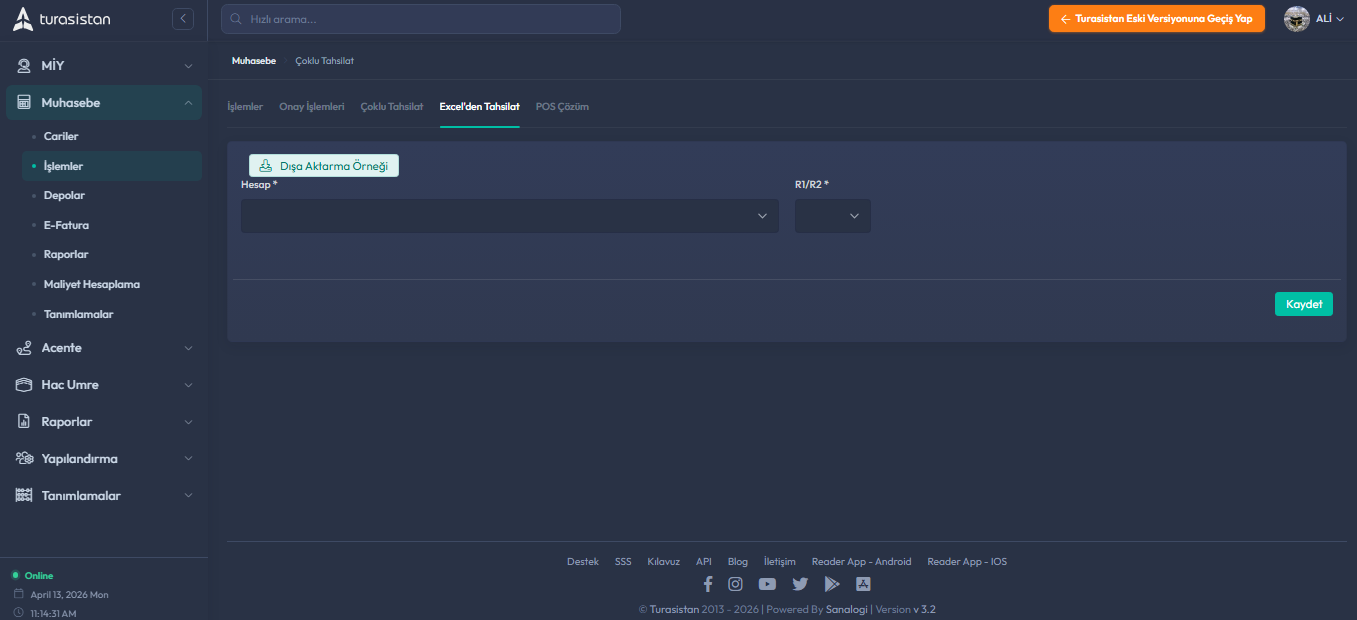
MUHASEBE/İŞLEMLER/EXCEL’DEN TAHSİLAT
Turasistan® sistemine, elinizdeki mevcut müşteri bilgilerini aktarmak için Excel’den Tahsilat bölümünden faydalanabilirsiniz. Örnek Excel dosyasına uygun olarak bilgilerinizi düzenledikten sonra belirtilen alanda Excel yükleme işleminizi tamamlayabilirsiniz.
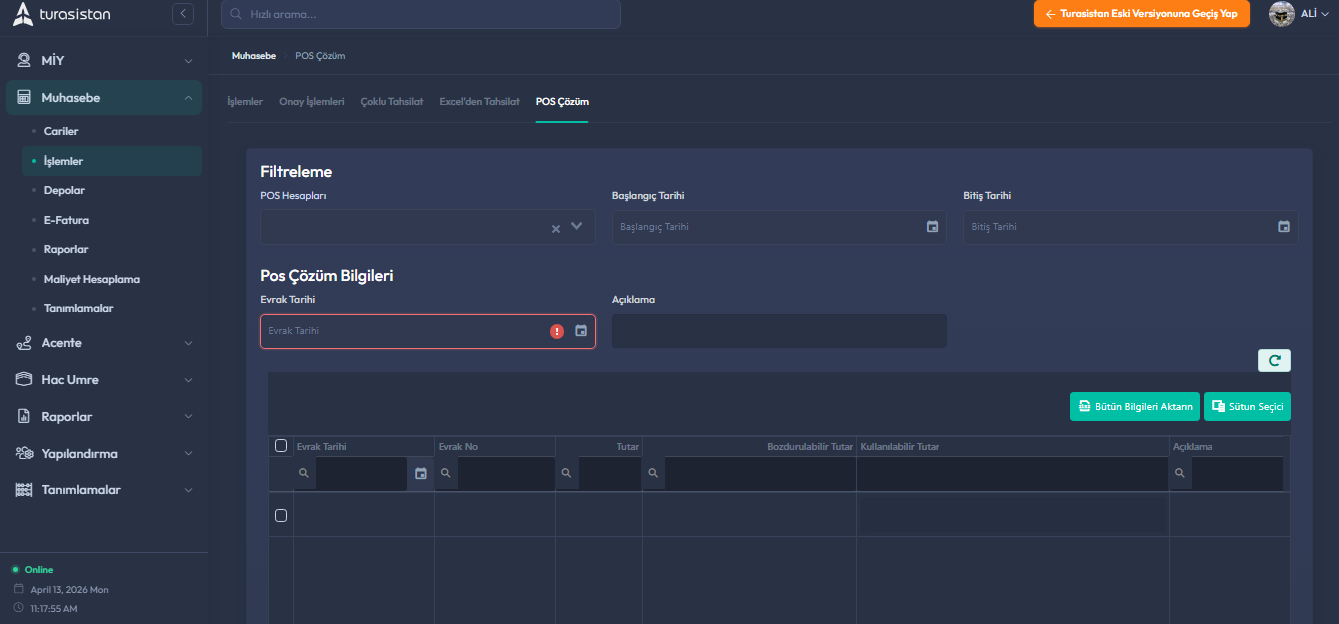
MUHASEBE/POS ÇÖZÜM
Pos çözüm bölümünde, kredi kartı ile ödemesi alınan yolcuların vadeleri gelmeden nakit paraya dönüştürme işlemi yapıldığında, bu ekrandan işlem sağlanmaktadır. İşlem yapılacak pos hesabını, evrak tarihini ve isteğe bağlı olarak açıklama girilmesi ile pos çözüm işlemi yapılmaktadır.
Bilgi bankasını detaylı olarak incelediniz, fakat ihtiyacınız olan bilgiyi bulamıyorsanız,
Bir Destek Talebi Oluşturun. Copyright © 2026 Tüm Hakları Saklıdır.

 Türkiye (Türkçe)
 Worldwide (English)