Hac Umre - Mofa
Mofa bölümünde, anlaşmalı olduğunuz Mofa firmasına(Tawaf, Bab-Al Umra, WaytoUmrah, E-Umra) yolcu bilgilerinizi kolaylıkla aktarabilirsiniz. Vize işlemlerinin başlatılabilmesi için, pasaport bilgisinin eksiksiz girilmesi, tura kesin kayıt olması ve evraklarının tamamlanmış olması gerekmektedir.
MOFA İŞLEMLERİ NASIL YAPILIR?
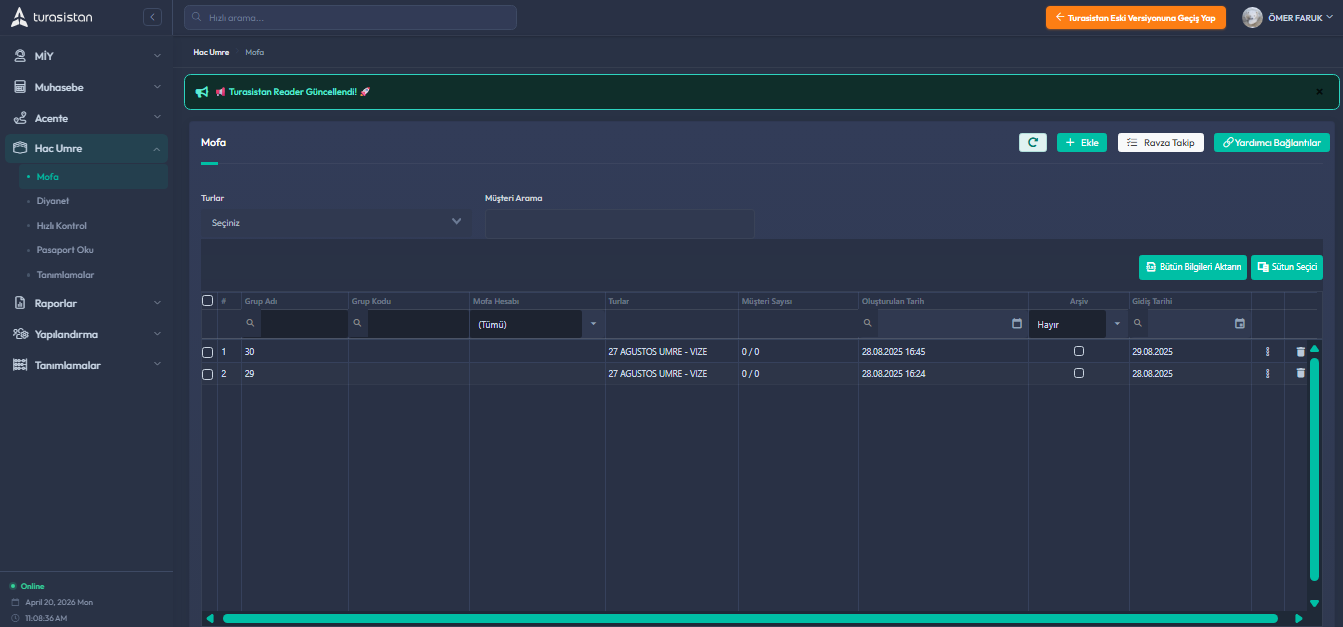
Vize departmanı tarafından en yoğun kullanılan bölümlerden biri olan Mofa menüsünde sağ üstte bulunan butonu ile işlem yapmak istenilen turu seçerek ve ardından Mofa’ya gönderilecek kişileri belirleyerek bir grup oluşturabilirsiniz. Oluşturmuş olduğunuz gruplar mofa listesinde listelenecektir.
İlk olarak gönderilecek kişiler belirlendikten sonra, vize hesap adı, konsolosluk, gidiş tarihini seçerek ve grup ismini belirleyerek aktarım işlemini tamamlayabilirsiniz.
NOT: Vize hesap adı, konsolosluk ayarlamaları için Hac Umre- Tanımlamalar bölümünden tanımlama işlemlerini gerçekleştirdikten sonra mofa gönderim işlemini yapabilirsiniz.
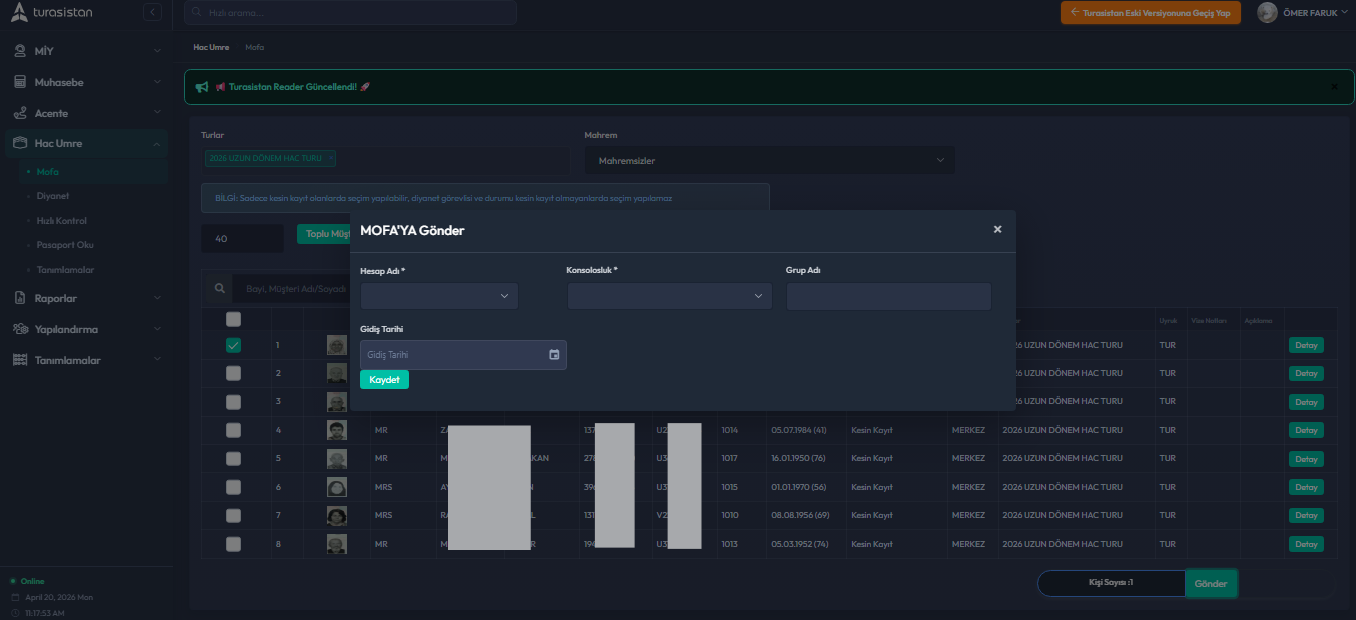
İşlem yapılacak tur seçildikten sonra listelenen müşteriler işaretlenir (mahrem olarak seçilen kişilerden biri seçildiğinde mahremi de otomatik olarak seçilir) ve seçilen vize hesabına gönderilmek için grup oluşturulur. Oluşturulan gruplar içerisinde yer alan kişiler tekrar o turun müşteriler listesinde gözükmezler. Dolayısıyla, her bir kişi için tek sefer işlem yaptığınızdan emin olabilirsiniz.
NOT: E-umra ile çalışan firmalar mofa gönderimini direkt olarak gerçekleştirebilirler. Bunun dışındaki operatörlere ( Babal Umra, Way to Umrah, Tawaf) gönderilecek olan grup seçilirse Trobot uygulaması kullanılarak aktarım yapılmaktadır.
MOFA Grupları
MOFA' ya gönderim sırasında oluşturulan gruplar burada listelenmektedir. Turlar bölümünden işlem yapmak istediğiniz turları seçerek filtreleme yapabilirsiniz. Açılan tabloda grup adı, grup kodu üzerinde manuel değişiklik yapabilirsiniz. Grup adının yanında, gruba ait kişi sayıları ve grupta kaç kişi kaldığını gösteren rakamları görebilirsiniz.
MOFA ‘ya gönderilecek grubun işlem butonuna tıklanır ve TRobot' a Gönder seçeneği seçilir. Bu işlemi yapınca bilgisayarınıza bir dosya iner. Dosyaya tıkladıktan sonra TROBOT uygulaması çalışmaya başlayacak, geri kalan işlemleri sizin için halledecek. Arkanıza yaslanıp kahvenizin keyfini çıkarabilirsiniz. =)
Gönderilen grupların MOFA’larının düşüp düşmediğini Turasistan sizin için kısa aralıklarla otomatik olarak MOFA’nızın onay durumunu kontrol eder; MOFA'larınız düştüğünde otomatik olarak sisteme çekerek müşterilerin MOFA numaralarını aktarır ve size bunu maille bildirir.
Grupta mofası çekilmeyen kişiler olursa, mofaya gönderdiğiniz firmanın web sitesinden Csv dosyasını indirip Turasistan Mofa bölümünde “Mofa Dosyası Seç” bölümünü kullanarak elinizde ki CSV dosyasını sisteme yükleyerek yolcularınızın Mofa numaralarını tek bir işlemle kaydedebilirsiniz.
MOFA Grup Detayı
Mofa gönderimi için oluşturduğunuz grupların detay bölümünde yer alan işlemler;
Kişi Ekle: Oluşturulan gruba daha sonradan kişi eklemek istediğinizde kullanabilirsiniz.
Kişiler: Seçtiğiniz grup içerisinde yer alan kişileri görüntüleyebilirsiniz.
Kontrol Et: Oluşturmuş olduğunuz mofa grubunu vize hesabına göndermeden önce otomatik olarak kontrol edebilirsiniz. Grup içerisinde yer alan kişilerde vize işlemi yapılmasına engel bir durum tespit edilmesi halinde Turasistan® ilgili uyarıyı vermektedir.
Mofa’ya Gönder: Mofa’ya direkt gönderim yapılan operatörler için kullanılır.(E-umra)
Mofa’ya Gönder( Trobot): Mofa’ya Trobot ile gönderim yapılan operatörler için kullanılır. (Bab Al-Umra, Way to Umrah, Tawaf)
Pasaport Resimlerini Bab Al-Umra’ya Aktar: Göndermiş olduğunuz gruplarda fotoğrafı eksik olan yolcuların fotoğraflarını yeniden göndermek için kullanabilirsiniz.
E-vize Formu Doldur: Mofa numaraları sisteme düşen yolcular için E-vize işlemine başlayabilirsiniz. İlk olarak kişiler bölümünden yolcuların mofa numaralarının hazır olduğundan emin olunuz. Daha sonrasında, e-vize formu doldur bölümünden Trobot aracılığı ile grubun e-vize işlemini tamamlayabilirsiniz.
E-vize Formu Yazdır: Vize formlarını doldurma işleminden sonra Trobot aracılığı ile hazırlanan vizelerinizi yazdırabilirsiniz. Trobot işlemi tamamladıktan sonra, vize formlarını PDF formatında çıktısını alabilirsiniz.
Bilgi bankasını detaylı olarak incelediniz, fakat ihtiyacınız olan bilgiyi bulamıyorsanız,
Bir Destek Talebi Oluşturun. Copyright © 2026 Tüm Hakları Saklıdır.

 Türkiye (Türkçe)
 Worldwide (English)